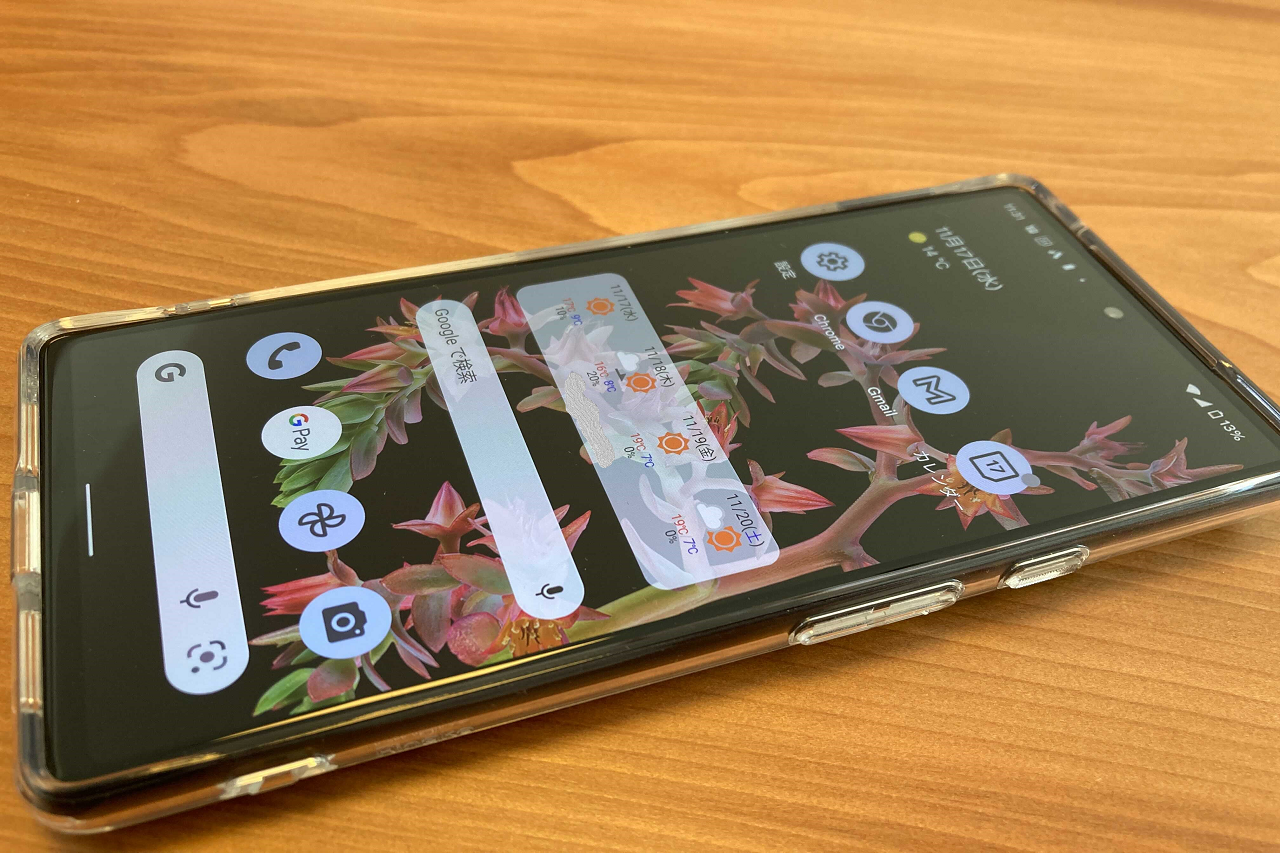
Y!mobileでeSIMを契約する方法を、実際に契約した作業をもとにご紹介します。Google Pixel 6やAndroid端末を使ってeSIMを契約しようと考えている人は、ぜひ参考にしてみてください!
そもそも、eSIMとは?
eSIMは通常のSIMカードとは違い、すでに端末に内蔵されています。そのため、SIMカードを抜き差しする必要がなく、申し込みから利用までオンラインで完結できることがメリットです。SIM自体は端末に内蔵されているので、「プロファイル」というデータを端末にインストールし、設定するだけでインターネット回線を利用できるようになります。
eSIMの申し込みから契約までの流れ
eSIMの申し込みから、契約手続きまでの操作方法や流れをステップごとに解説していきます。
動作確認
まずは、自分が持っている機種がeSIMに対応しているかを確認しましょう。Y!mobileの動作確認機種一覧から確認することができます。
SIMロック解除
他社からの乗り換えの場合、SIMロックの解除が必要な場合があります。使用している機種がSIMロック解除の必要があるかどうか確認し、必要であれば現在契約している携帯電話会社のWebサイトで解除方法を確認しましょう。
・NTTドコモ
https://www.nttdocomo.co.jp/support/unlock_simcard/
・au
https://www.au.com/support/service/mobile/procedure/simcard/unlock/
・ソフトバンク
https://www.softbank.jp/support/faq/view/25919
MNP転出の手続き
他社からの乗り換えで、同じ電話番号を引き継ぎたい場合はMNP転出手続きが必要です。eSIMを申し込む前に、現在契約している携帯電話会社のWebサイトから手続きを済ませておきましょう。また、発行されたMNP予約番号には有効期限があるため、発行後は早めにeSIMの申し込み手続きに進んでください。
申し込みに必要なものを準備
申し込みには、本人確認書類が必要です。運転免許証、もしくはマイナンバーカードを用意しましょう。
本人確認書類の詳細についてはこちらを確認してください。
eSIMの申し込み手続き
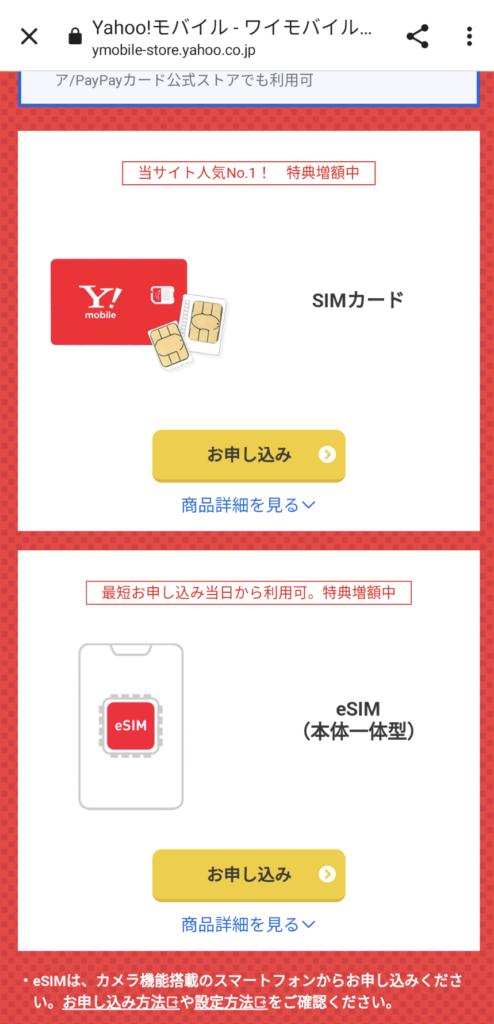
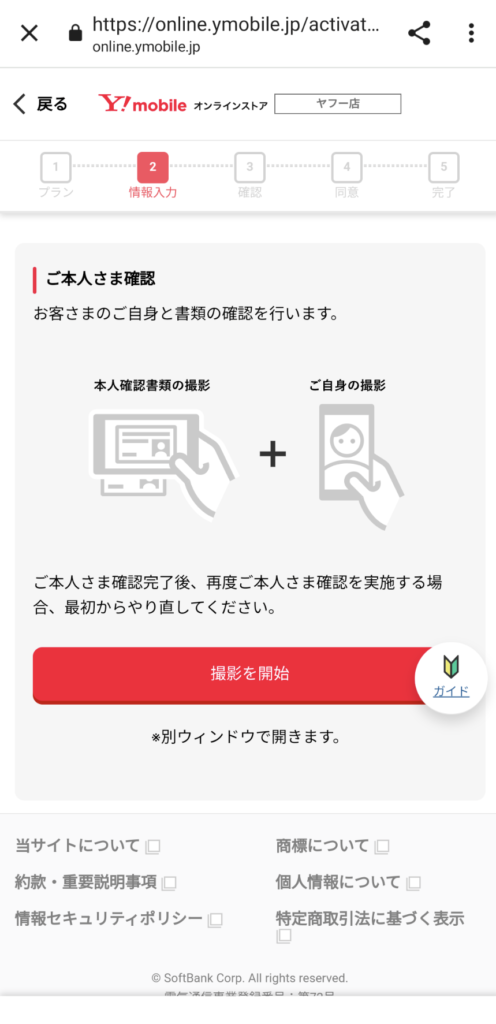
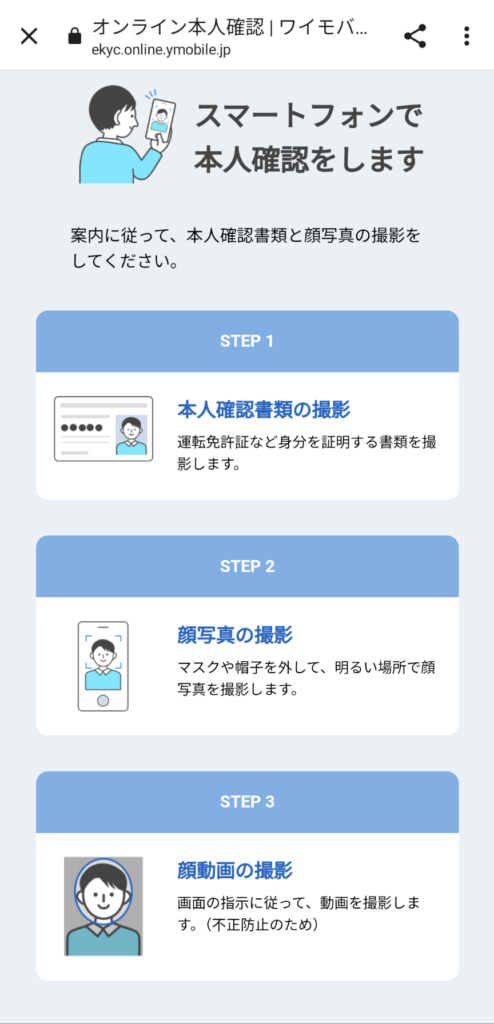
Y!mobileの公式サイトから申し込みができます。手続きのなかで、本人確認書類や顔の写真を撮影する必要があるため、申し込みはスマホから行いましょう。
①WebサイトからeSIMの「お申し込み」ボタンをタップ
②個人情報の入力や、本人確認書類をアップロード
③顔写真を撮影
④eSIMの利用規約や契約内容を確認し、同意
⑤申し込み完了
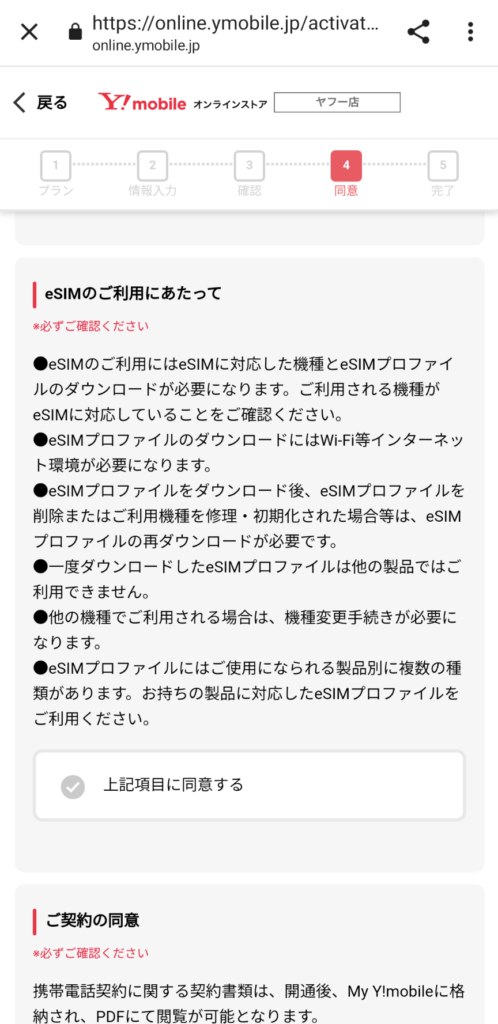
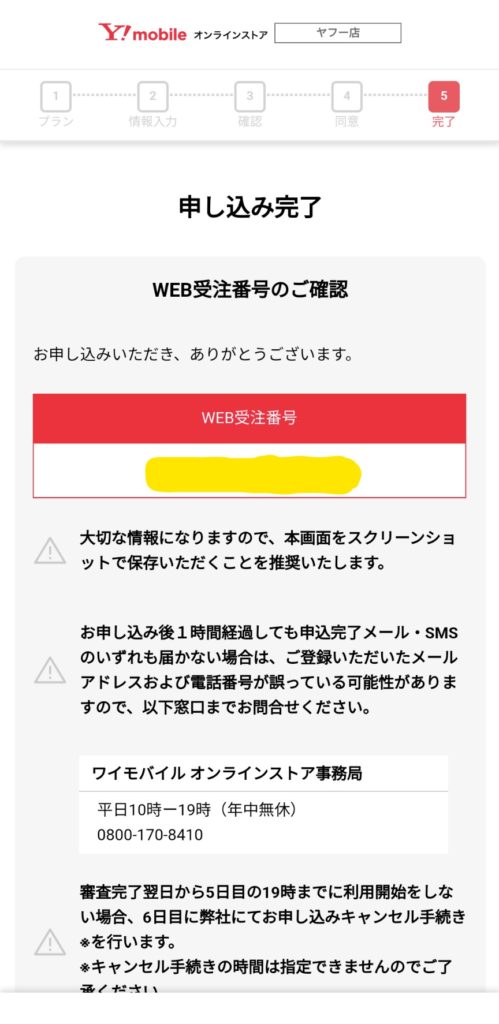
申し込み完了後、「申込完了メール」が登録したアドレスやSMSに届きます。その後、審査完了まで待ちましょう。今回の場合は、休日に申し込みをしたからなのか、翌日に審査完了&利用開始手続きの連絡がありました。Webサイトには、特に不備がない場合は1~2時間で審査完了すると記載されています。
eSIM利用手続きのメールを確認
審査完了後、Y!mobileオンラインストアから「eSIMご利用手続きのお知らせ」がメールで届きます。eSIMを利用するスマホ本体とは別に、お知らせメールを見ることができる別の端末(PC、タブレットなどでもOK)を用意してください。メールに記載の「お手続きの流れ」に沿って手続きを進めましょう。
※メールに記載のリンクからQRコードを読み取る必要があるため、別の端末が必要になります。
また利用手続きは、メールが届いてから5日目の19時までに完了させなければいけません。メールを確認後はなるべく早く済ませておくことをおすすめします。
メールが来たら、下記の作業を行います。
①eSIMを利用するスマホとは別の端末で、メールに記載のリンクを開き、ワンタイムパスワードを発行
②ワンタイムパスワードを入力し、eSIMのプロファイルをダウンロードするQRコードを表示
③ eSIMを利用するスマホでQRコードを読み取り、プロファイルをダウンロード
eSIMプロファイルをダウンロード
QRコードの準備が完了したら、ここからはeSIMを利用するスマホを使って操作します。
※Google Pixel 6の画面です。Androidでも別の端末だと表示のされ方が違うので注意してください。
下記の操作方法はY!mobileのWebサイトからも確認できます。
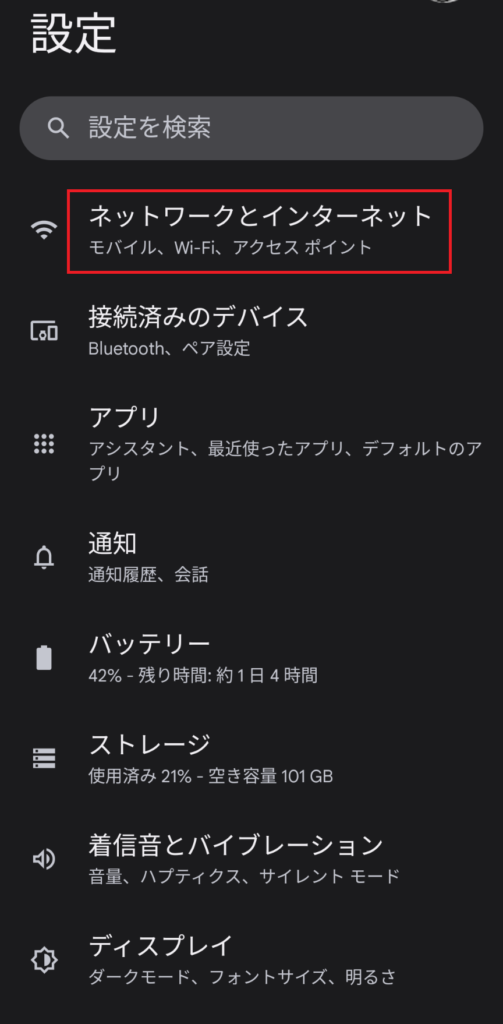
①「設定」を開き、「ネットワークとインターネット」をタップ
②「SIM」をタップ
③「SIMをダウンロードしますか?」をタップ
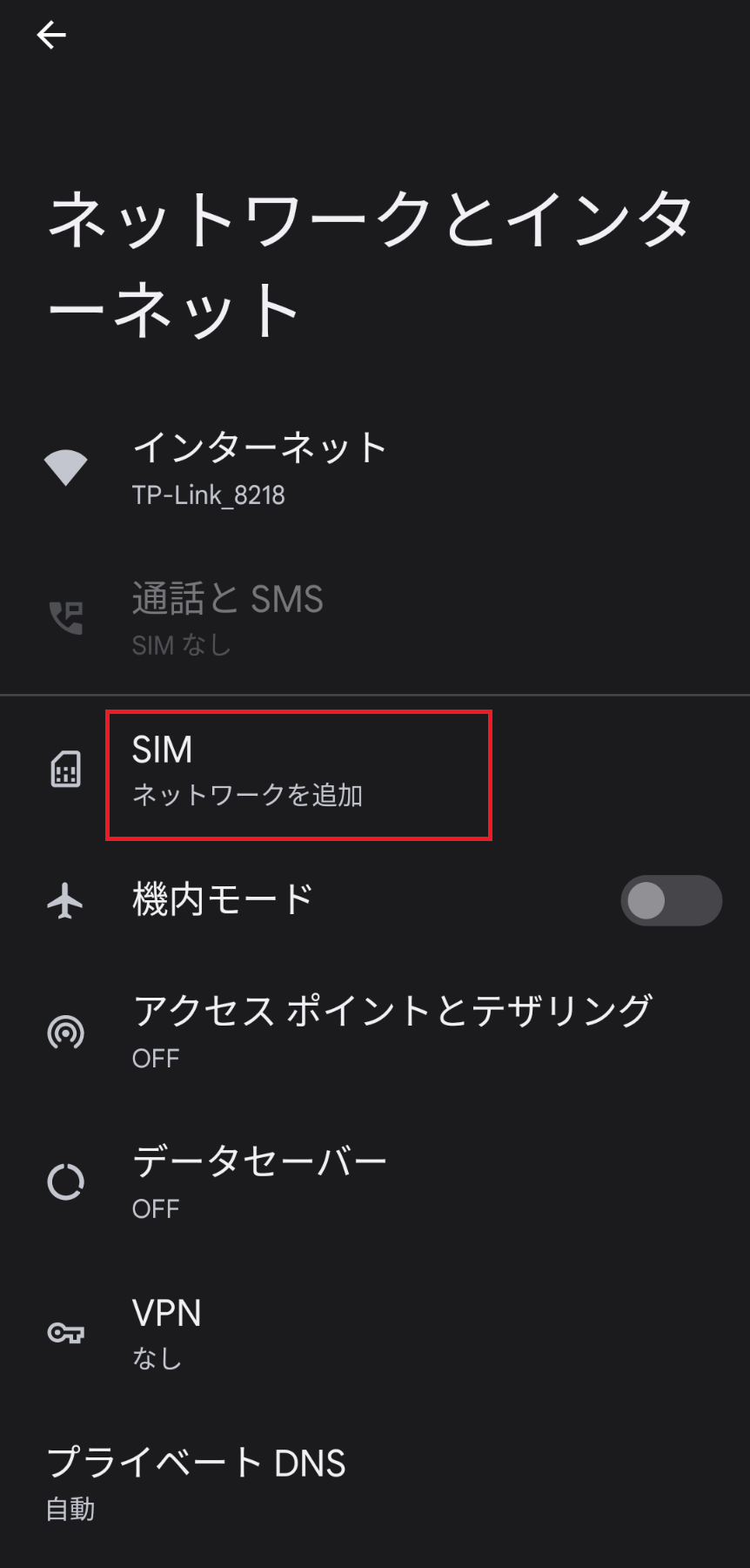
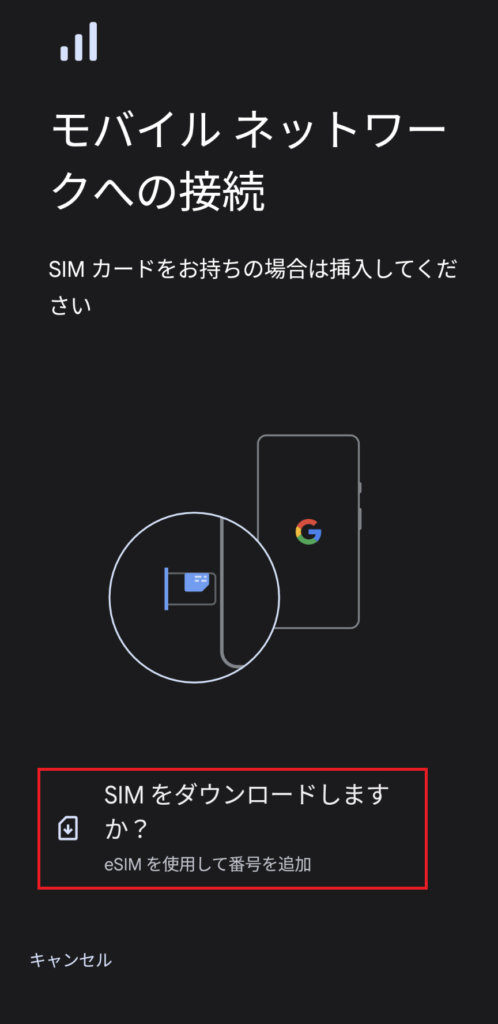
④SIMのダウンロード「次へ」をタップ
⑤「まもなくSIMがダウンロードされます」の「OK」をタップ
⑥表示させたQRコードをスキャン
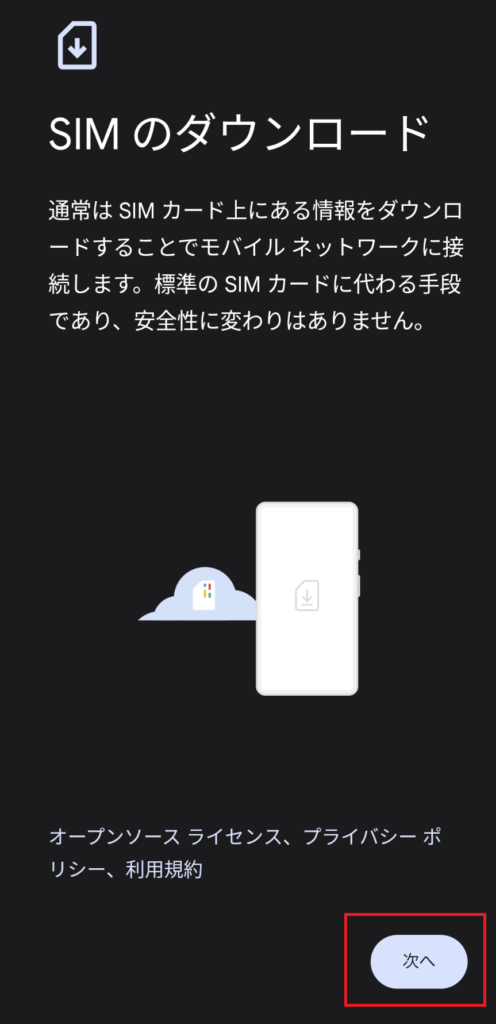
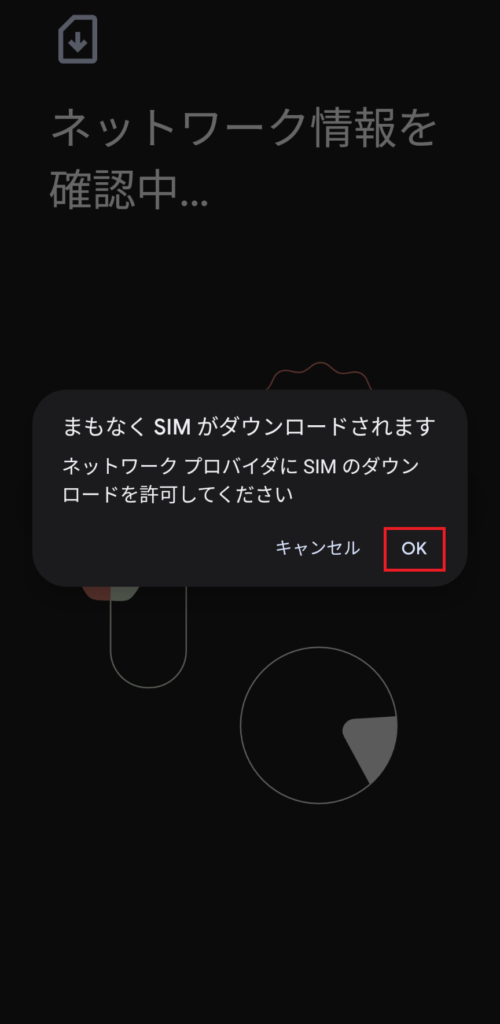
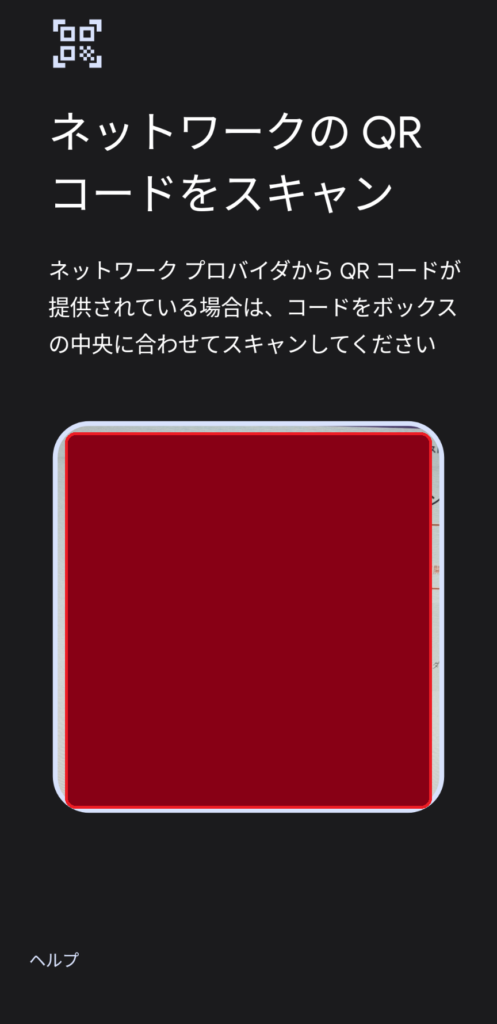
⑦「Y!mobileを使用しますか?」で「ダウンロード」をタップ
⑧「ダウンロードが完了しました」で「設定」をタップ
⑨「SIMを使用」をタップしてスライドし、SIMを有効化
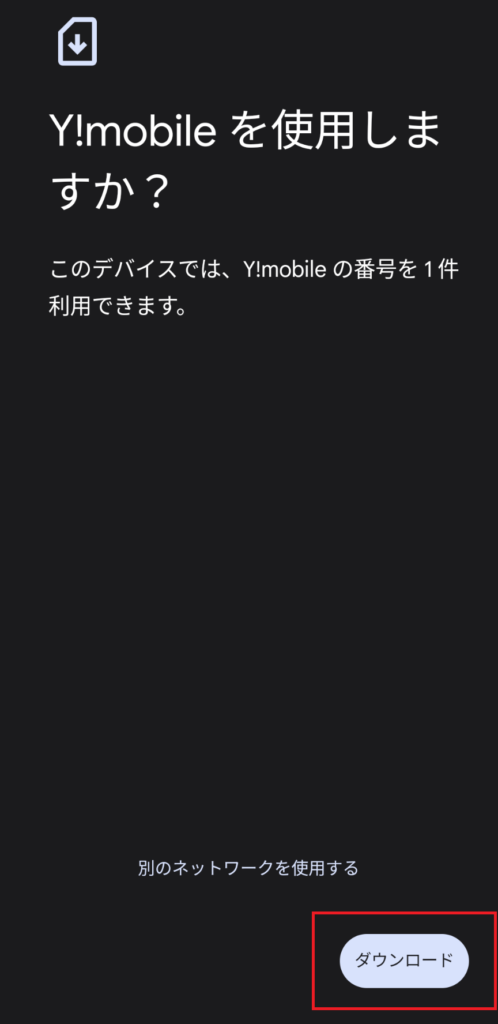
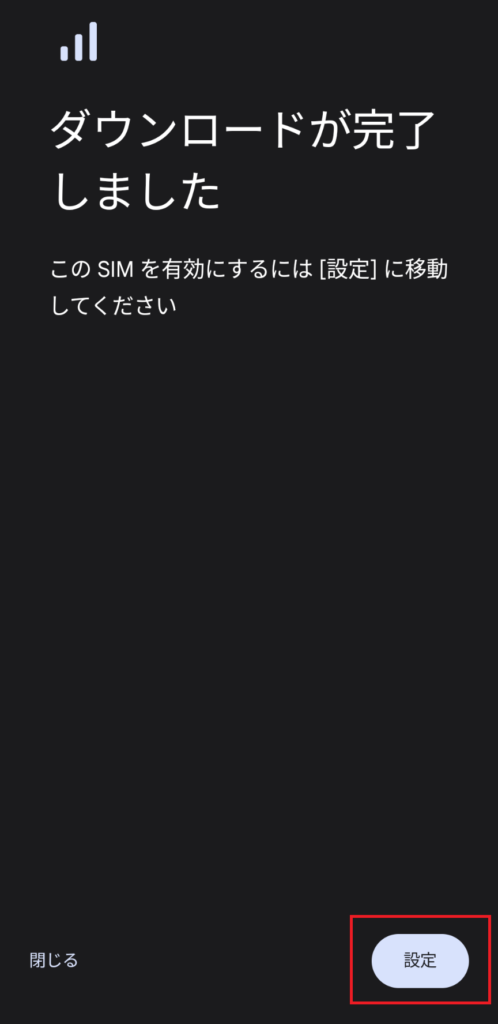
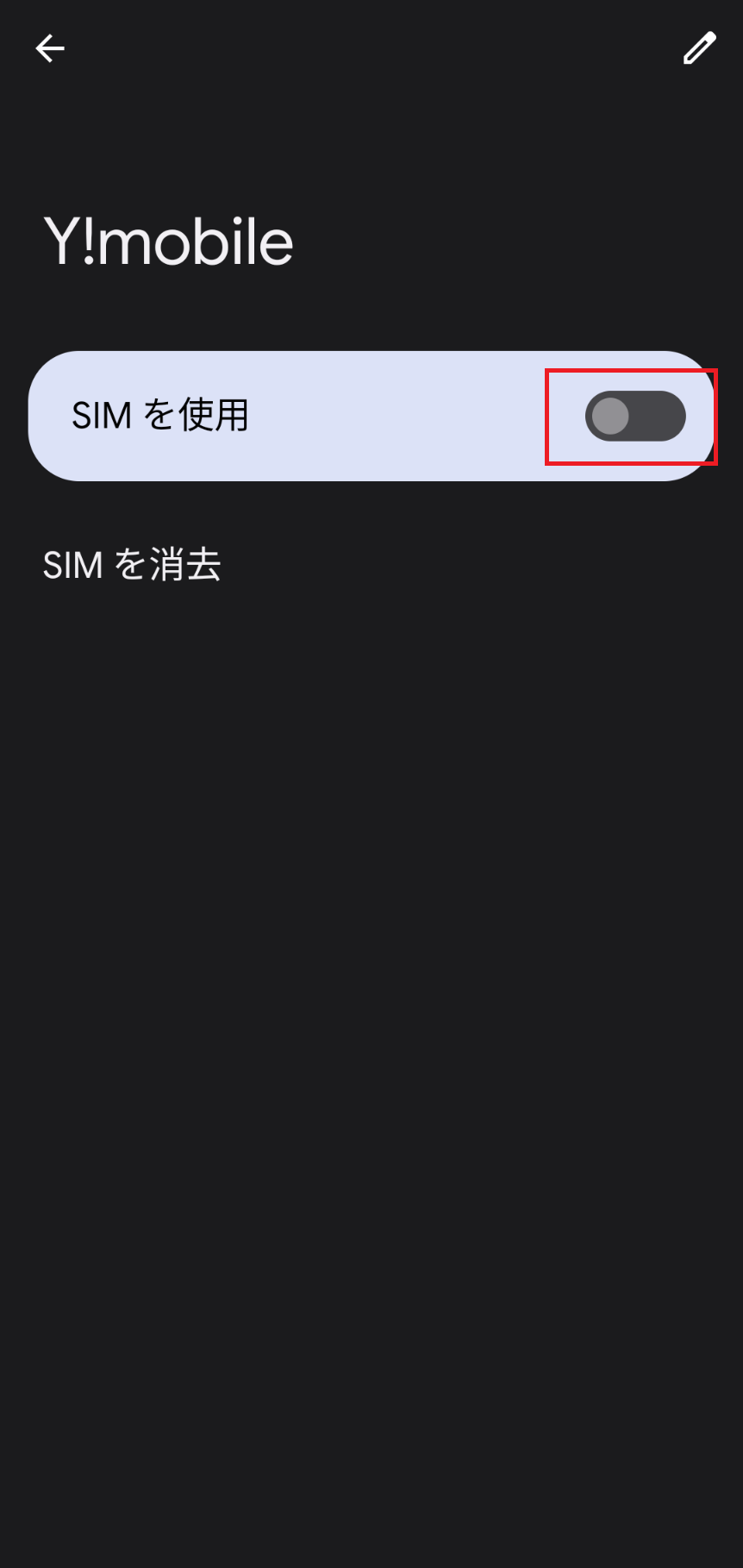
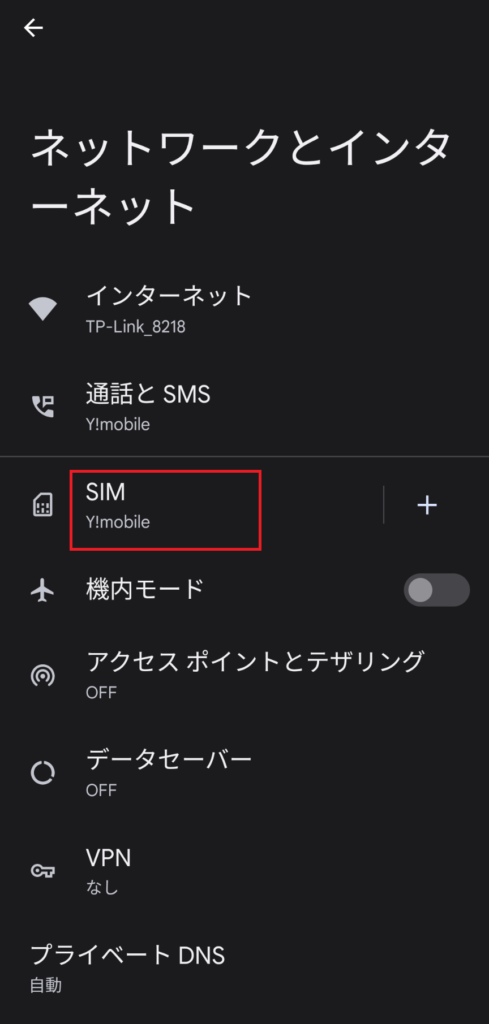
有効化が完了したら、「ネットワークとインターネット」に戻り、「SIM」の項目がY!mobileになっているか確認しましょう。これでプロファイルのダウンロードは完了です。QRコードを表示しているページをスクロールして、「次へ進んで設定を完了させる」をタップしてください。
回線を切り替え(乗り換えの場合)
他社からの乗り換えではなく、新規の契約の場合は「登録完了のお知らせ」メールが届いたら端末を再起動してください。乗り換えの場合は、画面の案内に従って回線切り替えの手続きを行います。その後は同様に、「登録完了のお知らせ」メールが届くので端末を再起動しましょう。
APN設定
最後にAPN設定を行います。これは自動で設定されていることもあるため、その場合は確認のみです。Androidの詳しいAPN設定方法はこちらから確認できます。
①「ネットワークとインターネット」の「SIM」を開く
②「アクセスポイント名」をタップ
③「APN」の項目に、「plus.acs.jp」があれば選択し、タップして設定項目の内容を確認
設定項目一覧はこちらから確認できます。
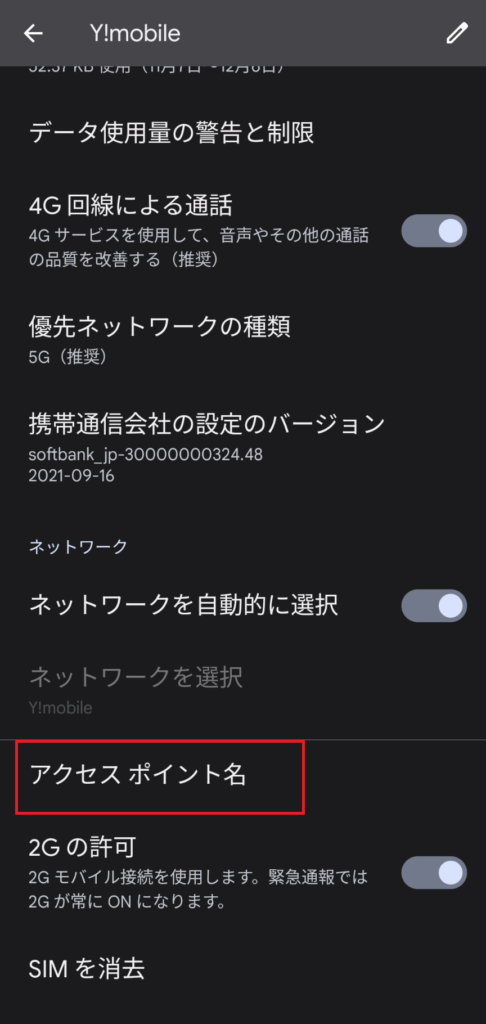
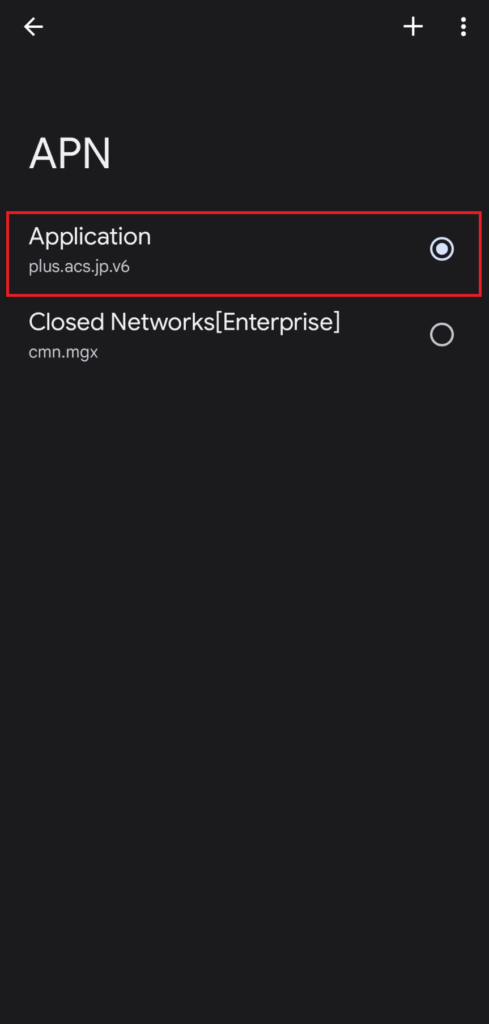
「APN」の項目に「plus.acs.jp」がない場合は、+マークから新しく設定しましょう。
これでeSIMを利用するための設定は完了です。端末でインターネットが使えない場合は、下記を試してみてください。
・端末の再起動
・eSIMプロファイルを再度ダウンロード
・MNP予約番号の有効期限が切れていないか確認
・端末のSIMロックが解除されているか確認
正常に動作した場合は、「My Y!mobile」の初期設定も済ませておくと便利です。


コメント